Minha conta
Consulte seus dados, ajuste suas preferências, gerencie a senha, configure a autenticação de dois fatores (2FA) e acompanhe suas sessões conectadas.
Acessar
No cabeçalho da plataforma, abra o menu do usuário e selecione My Account. As opções seguem a ordem das abas da tela:
| Aba | Para que serve |
|---|---|
| Edit My Account | Consultar o e-mail, editar dados e preferências e configurar o 2FA. |
| Change Password | Alterar a senha da conta, quando o acesso não usa um provedor de identidade (SSO). |
| Connected sessions | Consultar os acessos da sua conta e solicitar o encerramento de outras sessões, quando o recurso estiver disponível no contexto de acesso. |
Editar dados e preferências
Na aba de edição, você encontra os seguintes campos:
| Campo | Orientação |
|---|---|
| Account Email | Exibe o e-mail da conta. Esse campo não é editável nesta tela. |
| User name | Nome da conta. A edição fica desabilitada quando o acesso utiliza SSO. |
| Locale | Preferência de localidade da conta. |
| Phone | Telefone com +, código do país e número, sem espaços. |
| I would like to receive emails when invitations are sent | Receber e-mails quando convites forem enviados. |
| I would like to receive emails when invitations are accepted | Receber e-mails quando convites forem aceitos. |
Ajuste os campos desejados e selecione Update. Se houver uma indicação de campo inválido, corrija o valor antes de salvar.
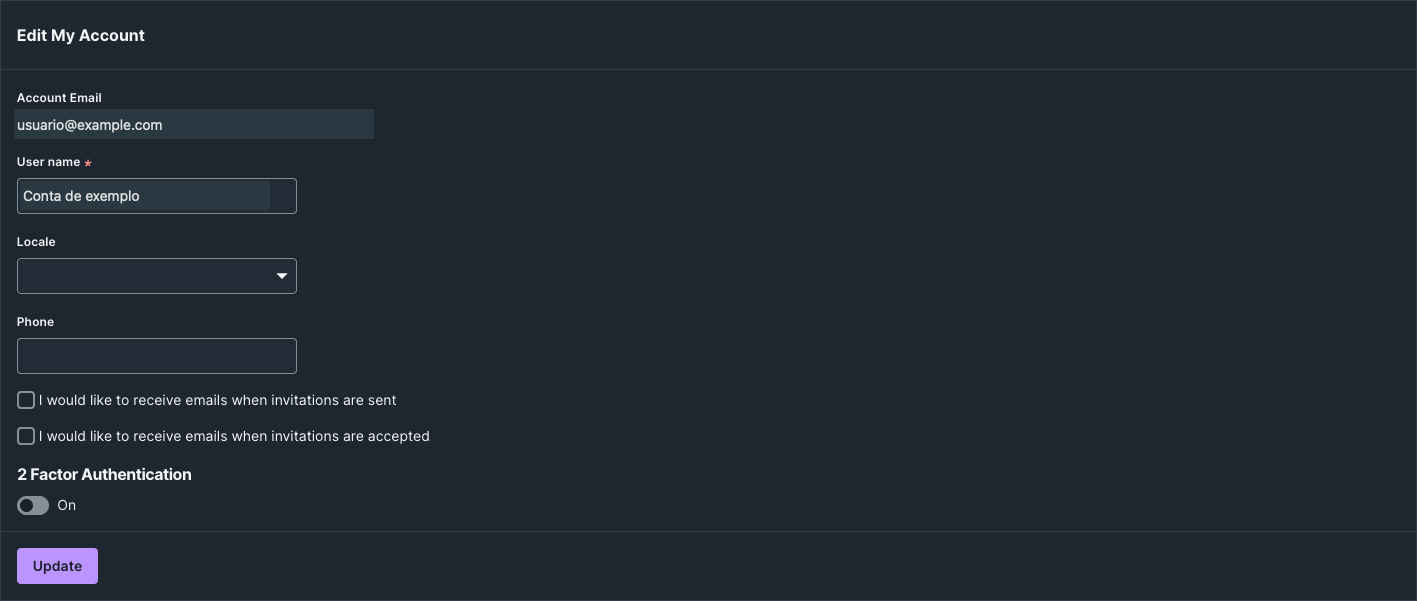
Exemplo do formulário com dados anonimizados. A aparência da interface pode variar conforme a versão.
Autenticação de dois fatores (2FA)
O 2FA acrescenta um código temporário gerado por um aplicativo autenticador ao login com senha. Para configurar, tenha um aplicativo como Google Authenticator ou Microsoft Authenticator disponível.
Ativar o 2FA
- Na aba de edição, localize 2 Factor Authentication e ative o controle On.
- Adicione uma conta no aplicativo autenticador e escaneie o QR Code exibido pela Carol. A opção enter code manually permite cadastrar o código manualmente no aplicativo.
- Informe na Carol o código temporário gerado pelo aplicativo e selecione Validate.
- Confira a mensagem 2 Factor Authentication is active.. Para salvar alterações nos demais dados da conta, use Update.
Guarde o QR Code e o código de configuração somente no seu aplicativo autenticador; eles permitem gerar códigos de acesso à conta. Não os inclua em prints compartilhados.
Entrar com 2FA e resolver dificuldades
Nos próximos logins com senha, informe também o código solicitado, gerado pelo aplicativo autenticador para a sua conta Carol.
Se o código não for aceito, confira a conta selecionada no aplicativo, mantenha o horário do dispositivo sincronizado e tente novamente com um código novo. Se perder acesso ao autenticador, procure o administrador da organização ou o suporte.
Desativar o 2FA
- Na aba de edição, localize a mensagem 2 Factor Authentication is active..
- Selecione o ícone de remoção ao lado da mensagem.
- Informe o código temporário do aplicativo e selecione Disable.
- Confira se o controle voltou ao estado desativado. Use Update se também tiver alterado os dados da conta.
Desativar o 2FA remove essa camada de proteção do login. Para o uso em integrações, consulte o fluxo específico de autenticação por API com 2FA.
Alterar senha
Quando disponível, a aba Change Password permite trocar a senha da conta:
- Informe a senha atual em Current Password.
- Preencha a nova senha e os campos de confirmação apresentados, atendendo às validações da tela.
- Selecione Change Password para enviar a alteração.
Quando o acesso utiliza SSO, essa aba não é exibida. Nesse caso, a senha é gerenciada no provedor de identidade utilizado pela organização.
Consultar sessões conectadas
Abra a aba Connected sessions para consultar os acessos da sua conta. Se a aba não aparecer, solicite ao administrador a verificação da disponibilidade para o seu ambiente.
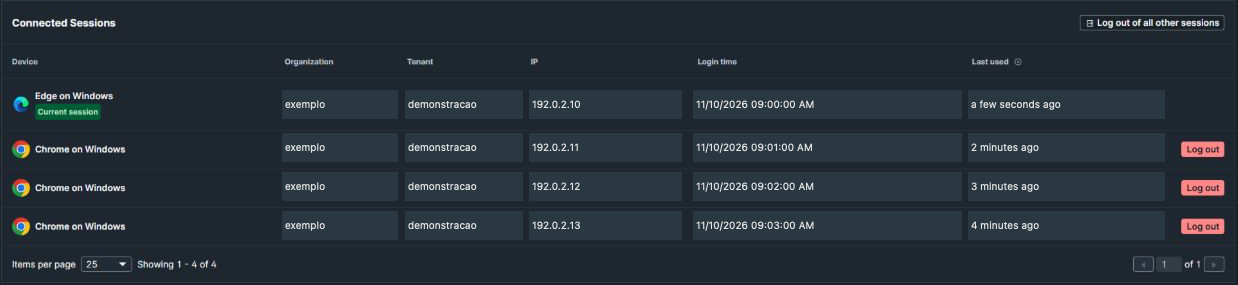
Exemplo da lista com dados anonimizados. A aparência dos controles pode variar conforme a versão.
Entender as informações
| Coluna | O que consultar |
|---|---|
| Device | Navegador e sistema operacional, quando identificados. Current session marca o acesso que está sendo usado agora. |
| Organization e Tenant | Contexto associado à sessão. |
| IP | Endereço de origem, quando informado. |
| Login time | Data e horário de autenticação da sessão. |
| Last used | Atividade mais recente conhecida. Essa informação pode ter atraso de até cinco minutos. |
Use o botão de atualização para consultar a lista novamente. Os controles no rodapé permitem escolher a quantidade de itens e navegar entre as páginas.

Encerrar uma sessão específica
- Localize a sessão que deseja encerrar, conferindo dispositivo, contexto e horários.
- Na linha correspondente, selecione Log out.
- Revise a confirmação Log out of this session? e confirme em Log out se quiser continuar.
A sessão atual permanece ativa e não oferece essa ação na própria linha.
Encerrar as demais sessões
Selecione Log out of all other sessions para abrir a confirmação do encerramento em conjunto. Revise a mensagem antes de continuar. A sessão atual é preservada.
Se a intenção for encerrar apenas um acesso, use Log out na linha correspondente. Cancele a confirmação para voltar à lista sem solicitar o encerramento.
Resolver indisponibilidade da lista
Se aparecer Connected sessions are not available, tente atualizar a lista. Se o aviso persistir, solicite ao administrador a verificação da disponibilidade do recurso.