Executando uma rotina batch
Neste tutorial, você vai criar um Data App (antigo Carol App) para executar um programa simples em Python. Ele mostra os itens 1, 2 e 3 nos logs e termina. Depois, você muda uma configuração para mostrar cinco itens e executa novamente.
Esse tipo de execução, com início e fim, é um processo batch. Você pode iniciá-lo na hora ou definir um agendamento para ele executar depois.
Para o programa se conectar à plataforma, usaremos o pyCarol, uma biblioteca Python de código aberto. Ela facilita a leitura das configurações do app e o envio de mensagens para os logs. Consulte também a documentação do pyCarol.
Saiba mais: o que construir com um processo batch
| Necessidade | Exemplo de rotina com início e fim |
|---|---|
| Integrar um sistema | Consultar uma API periodicamente e enviar os dados para uma STG |
| Importar arquivos | Ler um CSV, validar seus campos e registrar linhas aceitas e rejeitadas |
| Enriquecer dados | Aplicar regras ou um modelo de IA sobre um lote e salvar o resultado |
| Gerar uma entrega | Produzir um relatório ou uma exportação |
| Fazer uma conferência | Comparar origem e destino e registrar divergências |
O programa implementa a lógica. O app fornece configuração e infraestrutura para executá-lo manualmente ou por agendamento.
Ambiente e recursos do exemplo
| Recurso | Configuração |
|---|---|
| Ambiente | Sua tenant de desenvolvimento, com permissão para criar e editar apps |
| App | Um nome disponível na plataforma; use um app separado do guia de pipelines |
| Processo batch | batch_demo |
| Imagem | guide-batch:1.1.0 |
| Quantidade de itens | ITEM_LIMIT, inicialmente 3 |
| Código | Exemplo no repositório de samples |
O exercício não acessa dados de negócio da tenant. Você pode reutilizar a tenant do guia Preparando os dados.
Saiba mais: como obter uma tenant de desenvolvimento
Tenant de desenvolvimento
Se você já tem uma tenant DEVELOPMENT, confira se possui permissão de Tenant Admin para acompanhar o exercício. Caso precise de um ambiente:
- Abra o formulário da plataforma.
- Selecione Desenvolvimento e a opção de criar/provisionar ambiente ou tenant.
- Informe a organização do projeto e acompanhe o chamado até receber o acesso.
Saiba mais: onde desenvolver e onde operar
Neste exercício, e em projetos simples de aprendizado, a rotina pode executar no próprio ambiente de desenvolvimento. Para operação produtiva, a recomendação do time é preparar e validar na DEV e utilizar um ambiente unificado (UNIFIED), com versão do app instalada e parâmetros e agendamentos conferidos nesse ambiente.
Essa recomendação não exige criar um unificado para este tutorial. Considere origens, isolamento dos dados e desenho do projeto. Desenvolver, publicar e instalar uma versão são etapas distintas; veja Antes de começar.
Em produção, mantenha somente dados produtivos. Dados fictícios, simulações e testes deste tutorial ficam na DEV ou em um ambiente próprio de homologação. Não use dados produtivos reais para validar o exemplo de aprendizado. Confira tenant, credenciais e destino antes de executar uma rotina que lê ou grava dados.
Etapas do tutorial
Enviar o manifesto, construir a imagem e executar o processo são operações distintas. Ao terminar o build, você ainda precisa iniciar a rotina.
Passo 1: Prepare os arquivos
Prepare e teste o código
O exemplo contém estes arquivos:
| Arquivo | Responsabilidade |
|---|---|
main.py | Lê a quantidade, processa os itens e registra a conclusão |
Dockerfile | Define o ambiente Python e o comando que inicia o programa |
manifest.json | Associa o processo à imagem e configura sua execução |
requirements.txt | Fixa as versões de pyCarol e python-dotenv |
.env.example | Configuração local não sensível |
.gitignore e .dockerignore | Mantêm .env fora do Git e da imagem |
Clone o repositório de samples e selecione a branch do exemplo:
O exemplo usa Python 3.14, também utilizado na imagem Docker.
git clone --branch master https://github.com/totvslabs/carolapp-samples.git
cd carolapp-samples/guides/data-apps/first-batch
python3.14 -m venv .venv
source .venv/bin/activate
python -m pip install -r requirements.txt
python main.py --local
O modo --local permite conferir a rotina sem autenticar ou chamar a plataforma.
O resultado esperado inclui:
{"event": "started", "total": 3, "local": true}
{"event": "item_processed", "item": 1, "message": "Guia batch"}
{"event": "item_processed", "item": 2, "message": "Guia batch"}
{"event": "item_processed", "item": 3, "message": "Guia batch"}
{"event": "completed", "total": 3}
O evento completed é uma mensagem do código do exemplo. A conclusão da task
é um estado registrado pela plataforma; confira ambos durante a validação.
Saiba mais: executar localmente com API Key e Carol() sem parâmetros
O --local testa a lógica sem conexão. Para ler os Settings do app na plataforma,
execute o programa sem esse argumento, usando contexto autorizado no .env:
- Obtenha um Connector Token (API Key) autorizado para a tenant dev e as operações necessárias, junto com seu Connector ID. Não use uma credencial de produção para este exercício; veja como criar o token.
- Copie
.env.examplepara.env, ao lado demain.py, e preencha as variáveis de conexão apenas nesse arquivo local. Nunca o envie ao Git.
Onde encontrar os nomes
Com a tenant aberta, confira o endereço no navegador. Por exemplo, em
https://exemplo.carol.ai/desenvolvimento/...:
| Variável | Onde encontrar | Valor no exemplo |
|---|---|---|
CAROLORGANIZATION | Parte antes de .carol.ai | exemplo |
CAROLTENANT | Primeiro trecho depois de .carol.ai/ | desenvolvimento |
CAROLAPPNAME | Nome técnico do Data App, definido no campo Name na criação | guiabatchdemo |
CAROLAPPNAME indica qual Data App o pyCarol vai acessar — por exemplo,
para ler seus Settings. Ao criar o app na etapa 2, você informa dois nomes:
- Label: o nome exibido na interface, como
Guia de processo batch. - Name: o nome técnico usado na integração, como
guiabatchdemo.
Nesse caso, preencha CAROLAPPNAME=guiabatchdemo no .env. Copie exatamente o
Name informado na criação. batch_demo é o processo dentro desse app;
o código na URL é o ID do app. Nenhum dos dois substitui o Name.
Se ainda não criou o app, faça isso na etapa 2 antes de testar a conexão local.
CAROLORGANIZATION=sua-organizacao
CAROLTENANT=sua-tenant-dev
CAROLAPPNAME=nome-tecnico-do-app
CAROLCONNECTORID=ID_DO_CONNECTOR
CAROLAPPOAUTH=API_KEY_DO_CONNECTOR
ITEM_LIMIT=3
LOG_LEVEL=INFO
- Execute, com o ambiente Python ativado:
python main.py
O código carrega a configuração e cria a conexão sem passar os valores ao construtor:
load_dotenv(Path(__file__).with_name(".env"), override=False)
carol = Carol()
settings = Apps(carol).get_settings()
Carol() lê as variáveis de contexto configuradas. Isso dispensa repetir
organização, tenant, app e autenticação no construtor; não dispensa configurar
esses valores. O nome técnico é o do app, não batch_demo, que é o processo.
Sem LONGTASKID, esse teste conectado registra no console e não escreve em uma
task existente. Não copie o Task Id de outra execução para simular esse vínculo.
Na plataforma, o contexto é injetado e o mesmo código registra também na task
corrente. O .env local permanece fora da imagem.
Referências: pyCarol, código e exemplos do SDK.
Saiba mais: imagem e teste com Docker
A imagem empacota o programa e seu ambiente. O Dockerfile do exemplo utiliza
uma imagem oficial do Python, instala os pacotes, copia main.py e define python main.py como inicialização.
Você pode testar a mesma rotina em um contêiner na sua máquina local.
Para isso, mantenha o Docker em execução e rode os comandos abaixo no terminal:
docker build -t guide-batch:1.1.0 .
docker run --rm -e ITEM_LIMIT=3 guide-batch:1.1.0 --local
O programa deve imprimir os eventos e encerrar com código 0.
Teste também ITEM_LIMIT=0: a configuração é inválida e deve encerrar com erro.
Esse build local ajuda a conferir a imagem. A construção na plataforma será feita separadamente, a partir do código disponível no Git.
Saiba mais: entenda cada linha do Dockerfile
O Dockerfile segue um padrão amplamente usado no mercado, no ecossistema Docker, para descrever a construção de imagens de contêiner. Ele é a receita da imagem: o build executa suas instruções e a execução do batch inicia o programa empacotado nela. Consulte a referência oficial do Dockerfile.
FROM python:3.14-slim

WORKDIR /app

ENV PYTHONUNBUFFERED=1
ENV LOG_LEVEL=INFO

COPY requirements.txt .
RUN pip install --no-cache-dir -r requirements.txt

COPY main.py .

HEALTHCHECK NONE

ENTRYPOINT ["python", "main.py"]
| Instrução | O que faz |
|---|---|
FROM | Usa a imagem oficial do Python, em uma versão estável explícita |
WORKDIR | Define /app como diretório de trabalho |
ENV | Define padrões não sensíveis; a saída sem buffer ajuda a disponibilizar logs durante a execução |
COPY requirements.txt e RUN pip install | Instalam as dependências antes de copiar o programa; mudanças só no código podem aproveitar o cache dessa camada |
COPY main.py | Inclui o programa, sem copiar .env ou todo o repositório |
HEALTHCHECK NONE | Declara que este batch finito não usa uma verificação periódica de serviço |
ENTRYPOINT | Define o comando iniciado quando o processo executa |
Os comandos COPY buscam os arquivos na pasta usada para construir a imagem.
Neste exemplo, Dockerfile, requirements.txt e main.py ficam juntos;
por isso, usamos apenas os nomes dos arquivos.
Ao iniciar, o contêiner executa python main.py. O programa processa os itens
e encerra. Se você alterar o Dockerfile ou as dependências, faça um novo build
para incluir as mudanças na imagem.
Configure o manifesto
Abra manifest.json, na pasta do exemplo. O arquivo já aponta para o
repositório público e a branch usados neste guia. Confira os valores antes do envio:
| Campo | Valor no exemplo | Para que serve |
|---|---|---|
algorithmName | batch_demo | Identifica o processo; o comando que inicia o programa fica no ENTRYPOINT do Dockerfile |
dockerName | guide-batch | Liga o processo à definição da imagem; deve coincidir nos dois blocos |
gitBranch | master | Branch principal que contém o código a construir |
gitPath | /guides/data-apps/first-batch | Pasta usada no build; os comandos COPY buscam os arquivos a partir dela |
dockerTag | 1.1.0 | Identifica a imagem do exemplo |
instanceType | c1.nano | Recursos para executar a rotina, conforme disponibilidade no ambiente |
A quantidade fica em instanceProperties.environments, como texto:
{
  "environments": {"ITEM_LIMIT": "3"},
  "properties": {
    "dockerName": "guide-batch",
    "instanceType": "c1.nano",
    "preemptible": false
  }
}
environments fica no mesmo nível de properties. O programa lê ITEM_LIMIT
do ambiente e converte o texto para número.
Saiba mais: manifest.json completo
Este é o arquivo completo do exemplo. Ele declara o processo batch_demo, as
variáveis, os recursos de execução e a origem do build. Baixe o
manifest.json dos samples
para usar os mesmos valores.
{
  "batch": {
    "processes": [
      {
        "name": "batch_demo",
        "algorithmName": "batch_demo",
        "algorithmTitle": {
          "pt-BR": "Processar itens",
          "en-US": "Process items"
        },
        "algorithmDescription": {
          "pt-BR": "Processa itens e encerra.",
          "en-US": "Processes items and exits."
        },
        "dataModels": [],
        "instanceProperties": {
          "environments": {
            "ITEM_LIMIT": "3",
            "LOG_LEVEL": "INFO"
          },
          "properties": {
            "dockerName": "guide-batch",
            "instanceType": "c1.nano",
            "preemptible": false
          }
        }
      }
    ]
  },
  "docker": [
    {
      "dockerName": "guide-batch",
      "dockerTag": "1.1.0",
      "gitRepoUrl": "https://github.com/totvslabs/carolapp-samples",
      "gitBranch": "master",
      "gitPath": "/guides/data-apps/first-batch",
      "gitDockerfileName": "Dockerfile"
    }
  ]
}
Ao adaptar, confira o repositório, a branch e o diretório reais. O dockerName
do processo precisa corresponder à entrada em docker[]; a tag precisa ser a
mesma construída no build. O agendamento deste guia é configurado pela interface.
Saiba mais: qual branch será usada no build?
Uma branch é uma linha de trabalho no Git. Neste repositório, a principal se
chama master; em outros, pode se chamar main. Use o nome que realmente existe.
| Local | O que precisa estar correto |
|---|---|
| Sua máquina | O código foi salvo e commitado |
| Repositório remoto | O commit foi enviado com git push para a branch escolhida |
| Manifesto | gitRepoUrl, gitBranch, gitPath e Dockerfile apontam para os arquivos certos |
| Modal de build | Mantenha Git Branch Name com o valor carregado do manifesto |
Para escolher a branch neste tutorial, defina gitBranch no manifesto e reenvie
o arquivo antes do build. Mantenha esse valor no campo Git Branch Name.
O build usa o código do repositório remoto: alterações que existem só na sua
máquina ou em outra branch precisam ser enviadas para a branch indicada.
Depois do merge de um PR, a branch temporária pode ser excluída. Por isso, o
manifesto e este guia apontam para master. Usar uma branch de revisão funciona
enquanto ela existe, mas não deixa o exemplo independente dessa branch.
Push ou merge não atualizam uma imagem pronta. Após alterar o programa, construa uma nova imagem e confira sua tag no processo. O checkout de pipelines SQL é outro fluxo; não substitui esse build.
Saiba mais: .env, Docker, manifesto, contexto e Settings
| Opção | Onde é definida | Como o programa lê | Uso no exemplo |
|---|---|---|---|
.env local | Arquivo ao lado de main.py, fora do Git | load_dotenv(..., override=False) e os.environ | Experimentar ITEM_LIMIT localmente |
ENV do Dockerfile | Na construção da imagem | os.environ | Padrão LOG_LEVEL=INFO e saída Python sem buffer |
| Variáveis do manifesto | instanceProperties.environments | os.environ | Configurar ITEM_LIMIT e LOG_LEVEL na execução |
| Contexto da plataforma | Injetado ao executar o app | pyCarol e ambiente | Identificar tenant, app e task e autenticar a integração |
| Settings | Aba Settings do app, por tenant | Apps(carol).get_settings() | Parâmetro opcional message_prefix |
ARG do Dockerfile | Durante o build, quando suportado pelo fluxo | Instruções do Dockerfile | Não utilizado neste exercício |
Na sua máquina, o .env guarda a configuração usada nos testes. Se ele tiver
ITEM_LIMIT=4, o programa processará quatro itens. Você pode mudar o valor só
para uma execução pelo terminal:
ITEM_LIMIT=5 python main.py --local
Nesse caso, serão cinco itens: override=False faz o programa preservar o valor
informado pelo terminal, em vez de substituí-lo pelo valor do .env.
Na plataforma, configure ITEM_LIMIT no manifesto. O exemplo não precisa
do arquivo .env na imagem. As variáveis do manifesto também podem substituir
valores padrão definidos com ENV no Dockerfile, como LOG_LEVEL.
A plataforma fornece automaticamente os dados de conexão e da task em variáveis
como CAROLTENANT, CAROLAPPNAME, CAROLAPPOAUTH e LONGTASKID. O Carol() usa
esses dados para se conectar; você não precisa preenchê-los no manifesto.
Settings são outra forma de configuração. Neste código, ITEM_LIMIT define
a quantidade de itens por uma variável de ambiente; o Setting message_prefix
define o texto das mensagens. Cada valor é lido separadamente pelo programa.
Veja os campos disponíveis na referência do manifesto.
Saiba mais: Settings e recomendação para secrets
Um Setting é um parâmetro do app que pode mudar entre tenants sem alterar o
código. O programa consulta os Settings e usa message_prefix, quando configurado;
caso contrário, usa Guia batch.
settings = Apps(carol).get_settings()
prefix = settings.get("message_prefix") or "Guia batch"
Para usar secrets no app, é necessário abrir um chamado pelo formulário da plataforma. Selecione Quero reportar um tema que não consta em nenhuma das opções anteriores e solicite a configuração de secrets para a organização, a tenant e o app desejados.
Um campo comum em Settings, mesmo quando mascarado na tela, não deve ser presumido equivalente a um gerenciador de secrets.
- Não versione tokens em
.env, manifesto ou código; versione apenas.env.examplesem segredos. - Não copie
.envpara a imagem. O exemplo também o exclui pelo.dockerignore. - Não use
ENVouARGpara embutir secrets na imagem ou no histórico de build. - Não imprima todos os Settings, variáveis ou respostas de autenticação nos logs.
- Confirme o suporte do builder e do ambiente antes de adotar um recurso de secrets.
A referência de build secrets do Docker explica secret mounts. Isso não comprova que o builder da plataforma exponha esse recurso; o tutorial não depende dele.
Saiba mais: documentação do pyCarol e ajuda de IA
O pyCarol é o SDK Python de código aberto
da plataforma. Consulte a página de documentação,
o Read the Docs e os exemplos do repositório.
O requirements.txt fixa a versão usada: confira a documentação correspondente.
O Python é a linguagem escolhida para este guia. Você pode seguir o mesmo fluxo para criar um batch em Node.js ou outra linguagem: preparar o código e o Dockerfile, construir a imagem e executar o processo. Nesse caso, a integração com a plataforma pode ser feita pelas APIs HTTP; o pyCarol é específico de Python.
Você pode pedir ajuda a uma IA para entender ou adaptar o código, fornecendo o link da documentação, a versão instalada, a tarefa desejada e dados fictícios:
Usando pyCarol 2.56.15, explique como ler o Setting
message_prefixe enviar logs para a task corrente. Preserve o contexto injetado e não registre credenciais. Mostre como testar a lógica localmente.
Confira as chamadas na documentação e teste o resultado em desenvolvimento. Não envie tokens ou dados reais do cliente no pedido à IA.
Passo 2: Construa a imagem
Crie o app e envie o manifesto
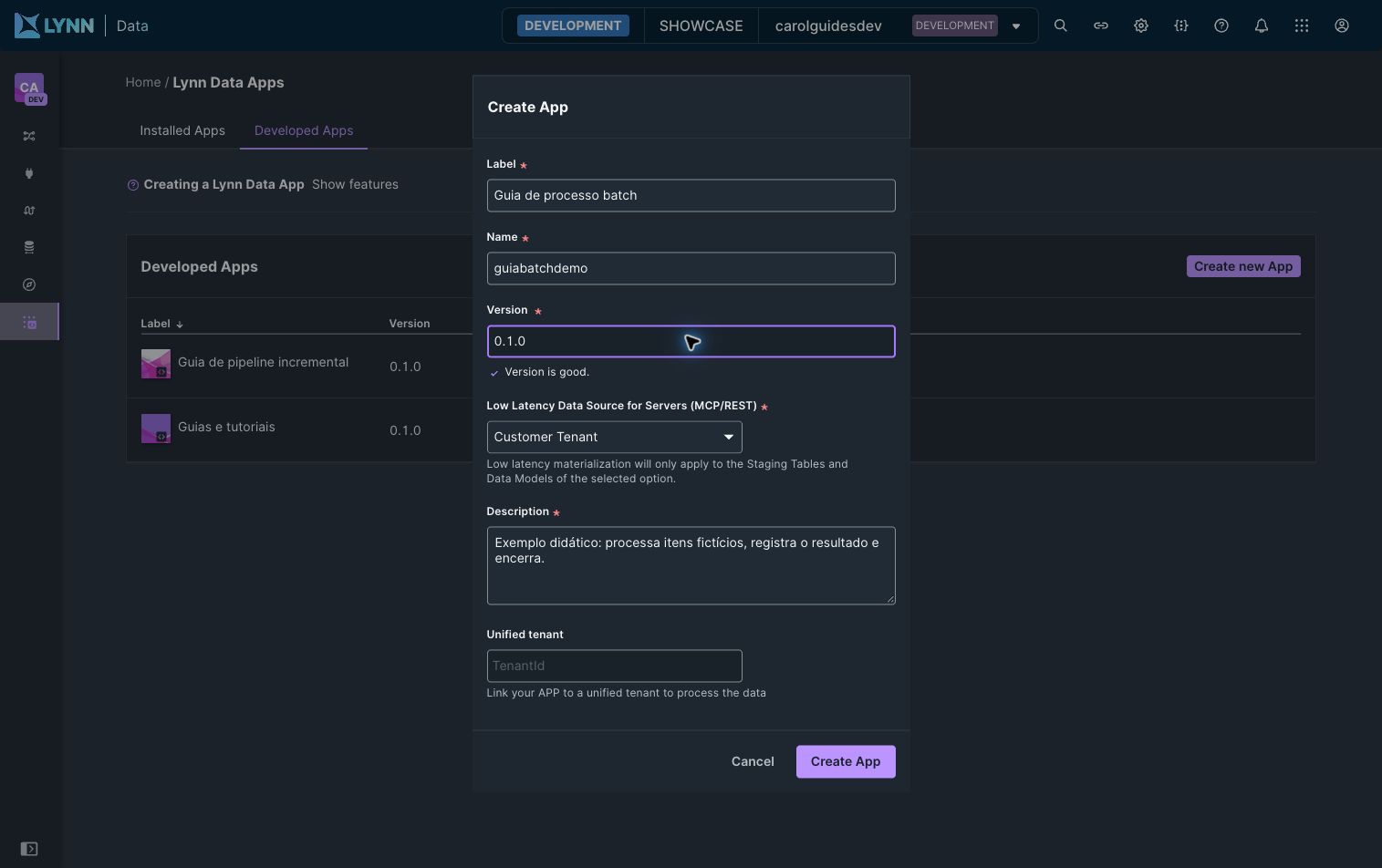
- Na tenant de desenvolvimento, abra Data Apps → Developed Apps → Create new App.
- Informe um Label, um Name disponível, Version
0.1.0e uma descrição. - Em Low Latency Data Source for Servers (MCP/REST), selecione Customer Tenant. Este exercício não precisa habilitar a baixa latência. Deixe Unified tenant vazio.
- Clique em Create App e abra o novo app.
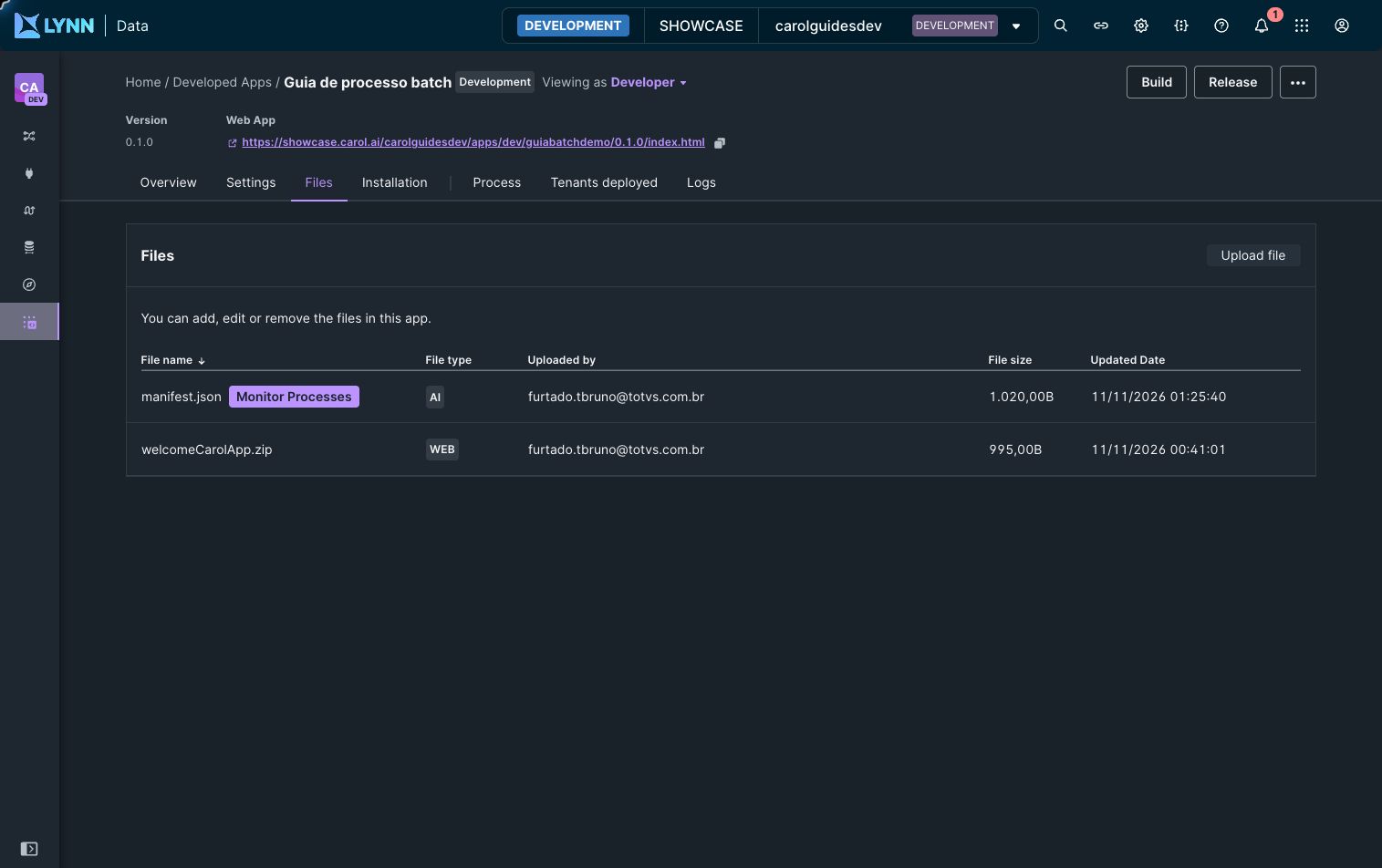
- Em Files → Upload file, envie o
manifest.jsondo exemplo como Monitor Processes. - Aguarde a conclusão do deploy e confira se
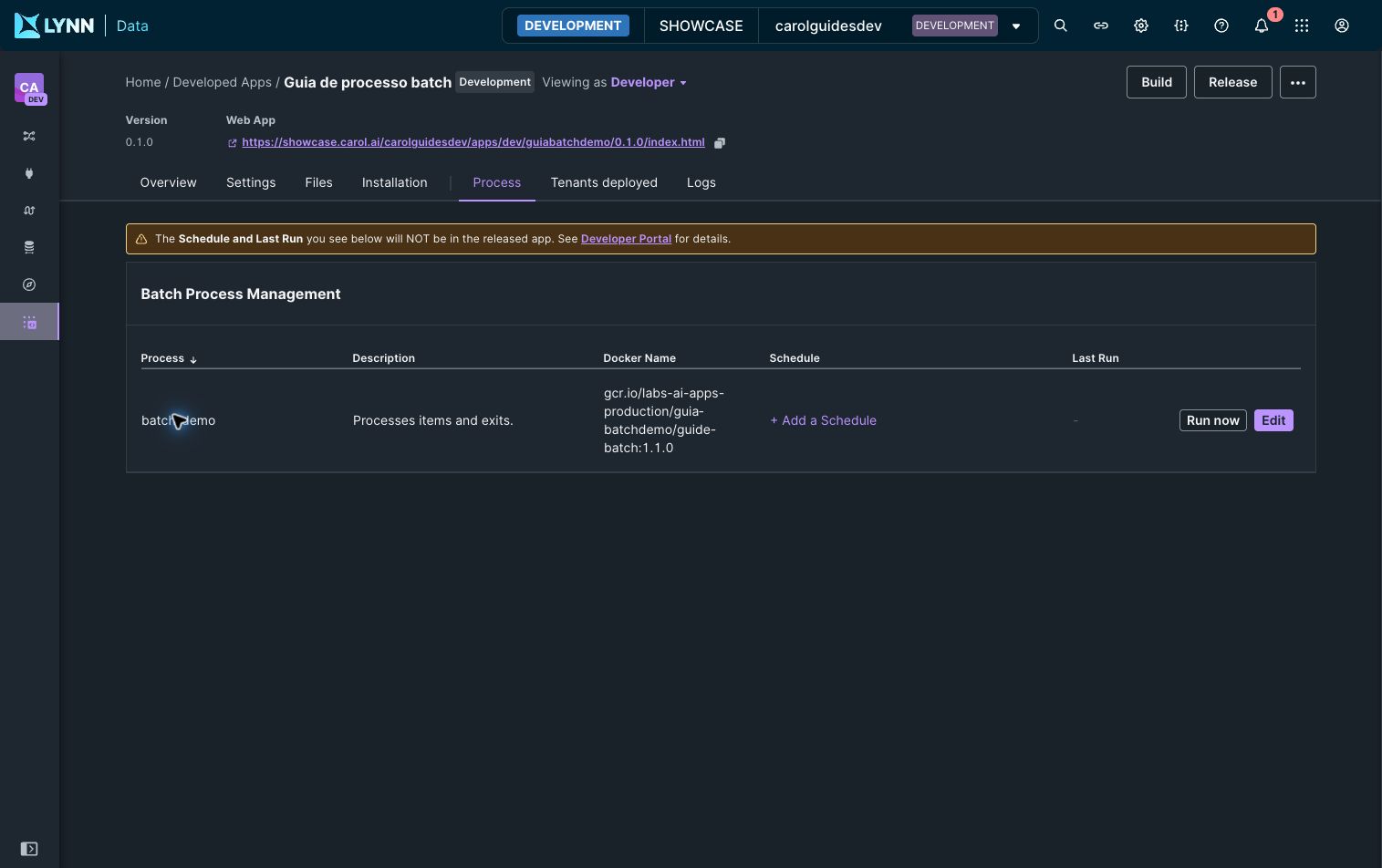
batch_demoaparece em Process.
Resultado esperado: o processo está cadastrado. O envio do manifesto ainda não construiu sua imagem nem executou o programa.
Se reutilizar um app que já tem agendamentos: registre cron e fuso antes de reenviar o manifesto e confira-os depois. Há um problema conhecido de perda de schedules nesse fluxo. O app separado deste tutorial evita afetar o exercício anterior.
Faça o build
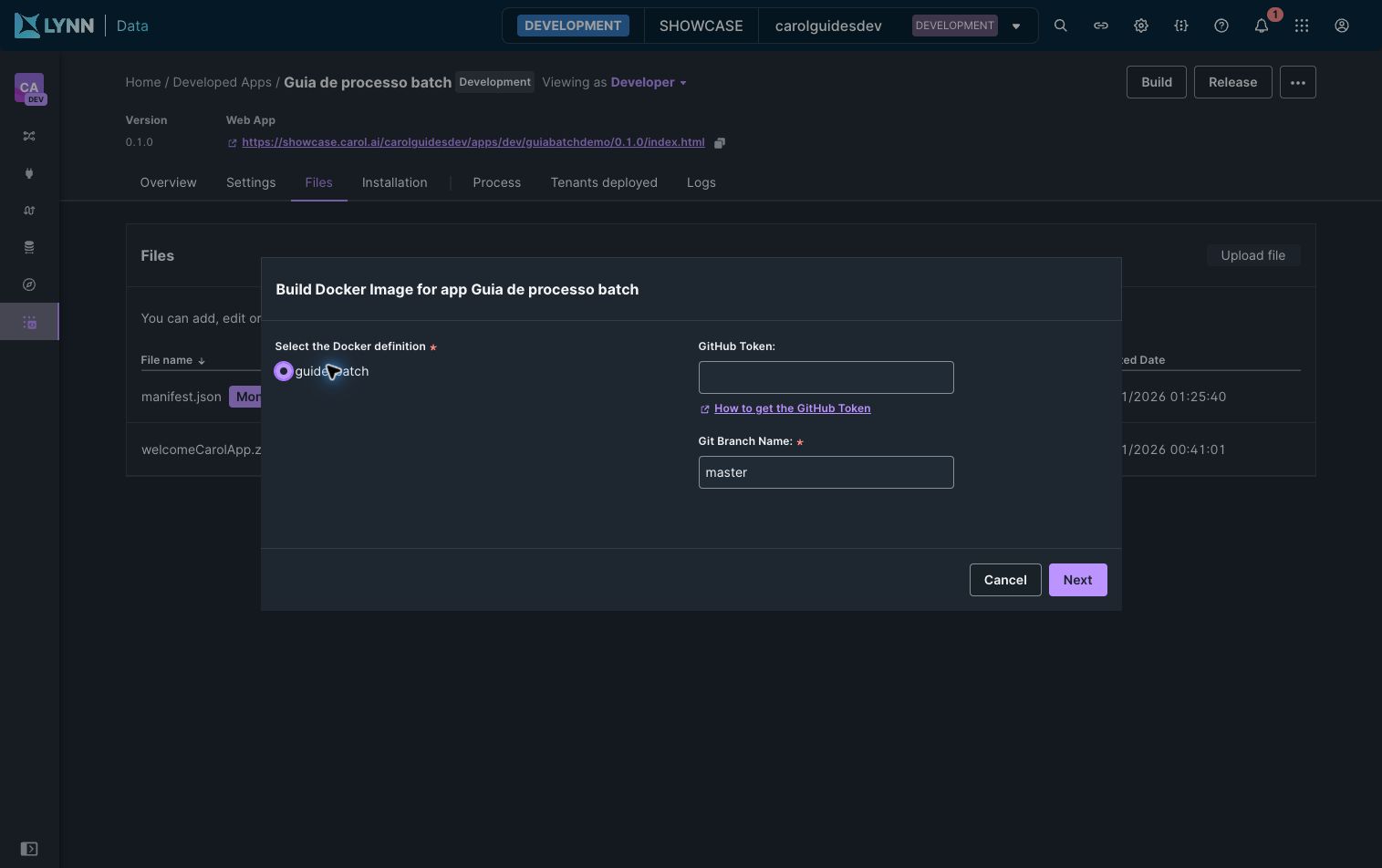
- Clique em Build e selecione a definição pelo nome
guide-batch. - Em Git Branch Name, mantenha
master, carregado do manifesto, sem editar o campo. Confira o repositório e os arquivos indicados pelo manifesto. O campo GitHub Token, apesar do nome, recebe o token de acesso do provedor do repositório: GitHub, Azure DevOps ou outro serviço Git compatível. Como o exemplo é público, deixe esse campo vazio. - Em Next, confira o nome da imagem, a tag
1.1.0e a instância usada para o build. - Em Instance type to build docker image → Edit, prefira
c1.smallouc1.medium. Esses tamanhos têm menor concorrência e um pool maior para o build, conforme a orientação operacional do time. Neste exemplo, selecionec1.small. - Clique em Build image, abra a task e acompanhe o log até a conclusão.

Resultado esperado: build concluído com sucesso e imagem disponível para o processo. Se falhar, confira o log antes de tentar executar a rotina.
A recomendação de small ou medium se refere ao build. O batch simples deste
exercício continua configurado com c1.nano para execução; uma máquina maior no
build não altera automaticamente os recursos do processo nem garante início imediato.
| Máquina | Quando é usada | Onde configurar |
|---|---|---|
| Build | Busca o código, instala dependências e constrói a imagem | Modal Build → Instance type to build docker image; prefira small ou medium |
| Processamento | Inicia o programa e executa o batch a cada Run ou agendamento | instanceProperties.properties.instanceType do processo no manifesto |
São alocações distintas. Terminada a construção, a máquina de build não fica reservada para executar o batch. Dimensione o processamento pela carga real.
Saiba mais: PAT para acessar GitHub e Azure DevOps
Um PAT (Personal Access Token) autoriza a integração a acessar o repositório em nome de uma conta. Para baixar código privado, utilize acesso de leitura, restrito ao repositório/organização necessários e com expiração.
| Provedor | Onde criar | O que conferir |
|---|---|---|
| GitHub | Settings → Developer settings → Personal access tokens → Fine-grained tokens | Selecione o proprietário e o repositório; para ler o código, configure Contents: Read-only, conforme compatibilidade da integração. Confira aprovação da organização e requisitos de SSO. |
| Azure DevOps | User settings → Personal access tokens → New Token | Selecione a organização e validade; para obter código do Azure Repos, configure Code: Read, conforme as políticas da organização. |
Referências: criar e gerenciar PATs no GitHub e usar PATs no Azure DevOps.
Informe o PAT do seu provedor no campo de autenticação da integração Git/build (GitHub Token, nesta interface). Confira URL do repositório e branch antes de iniciar. Este guia usa um repositório público; o fluxo privado com GitHub/Azure não foi homologado nesta revisão.
O PAT do Git serve para baixar o código. A API Key da plataforma serve para o pyCarol acessar a tenant. Não troque um pelo outro nem inclua tokens no manifesto, Dockerfile, URL do repositório ou logs. Confirme as políticas do time para integrações produtivas e renove a credencial antes de expirar.
Em falhas de autenticação, confira acesso da conta ao repositório, escopo, validade, aprovação e SSO. Uma configuração Git já usada nas pipelines SQL não comprova que o build recebeu a mesma credencial.
Passo 3: Execute o batch
Execute manualmente
- Em Process, localize
batch_demoe clique em Run now (ou Run, conforme a versão da interface). - Abra a task criada em Activity Management.
- Confira a conclusão e os logs antes de alterar a configuração ou agendar.
Na plataforma, a imagem inicia sem --local: o pyCarol usa o contexto recebido,
lê os Settings e registra os eventos na task. Não informe manualmente o Task Id
de outra execução para reutilizá-lo.
Altere a configuração e execute novamente
Antes de criar um agendamento, teste a mudança de um parâmetro:
- No manifesto local, altere
"ITEM_LIMIT": "3"para"ITEM_LIMIT": "5". - Reenvie o manifesto em Files e aguarde o deploy.
- Execute
batch_demonovamente, reutilizando a imagem já construída. - Confira cinco eventos
item_processed,completedcomtotal: 5e a conclusão da task.
Resultado esperado: a nova execução processa cinco itens, sem outro build.
Isso funciona porque você alterou apenas a configuração recebida pelo programa; a imagem continua sendo a mesma. Já uma mudança no código, nas dependências ou no Dockerfile exige um novo build. Veja Build e atualização.
Saiba mais: versão do app e imagem usada pelo processo
O app reúne os processos e suas configurações. Cada processo executa o programa que foi empacotado em uma imagem Docker.
Neste exemplo:
| Item | Valor | O que significa |
|---|---|---|
| Versão do app | 0.1.0 | Identifica o pacote do app para publicação e instalação |
| Nome do processo | batch_demo | Identifica a rotina dentro do app |
| Imagem do processo | guide-batch:1.1.0 | Identifica o programa que a rotina executa; 1.1.0 é a tag da imagem |
O app 0.1.0 contém o processo batch_demo, que executa a imagem
guide-batch:1.1.0. A versão do app é o controle de versões do pacote na
plataforma, usado na publicação e instalação. A tag da imagem indica qual
programa o processo executa. Esses números não precisam ser iguais; mudar a
versão do app, por si só, não cria outra imagem.
Quando o código mudar, escolha como distribuir a atualização:
| Objetivo | Como fazer |
|---|---|
| Aplicar um hotfix a todos os ambientes que usam a mesma tag | Faça um novo build e disponibilize a imagem com a mesma tag |
| Atualizar os ambientes aos poucos | Crie uma nova tag e atualize a referência à imagem nos ambientes escolhidos |
Exemplo de hotfix: vários ambientes têm o app instalado e usam
guide-batch:1.1.0. Você corrige main.py, envia o código para a branch do
manifesto e faz outro build com a tag 1.1.0. A correção é disponibilizada para
todos os ambientes que usam essa imagem e tag, sem alterar a versão do app
instalada em cada um. Essa escolha compartilha a mudança com todos eles.
Exemplo de atualização gradual: faça o build com uma nova tag, como 1.1.1,
e altere dockerTag no manifesto. Publique uma nova versão do app, como 0.1.1,
e instale primeiro em um ambiente para validar. Os demais continuam usando
guide-batch:1.1.0 até receberem a atualização.
A execução usa a tag indicada no manifesto.
Agende a execução
Depois de validar a execução manual:
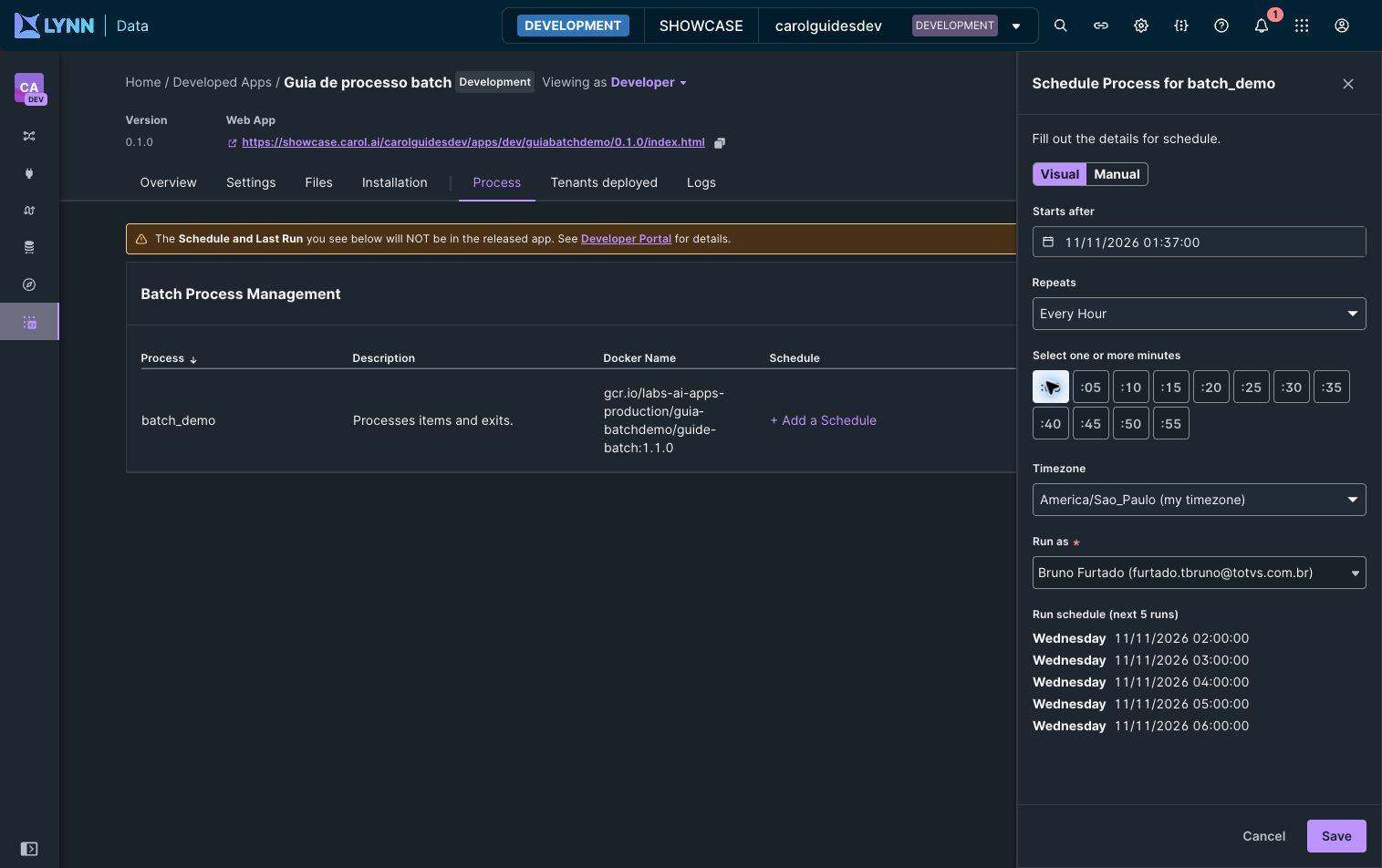
- Em Process, use + Add a Schedule em
batch_demo. - No modo Visual, configure uma frequência de teste, confira o fuso horário e a conta em Run as. Confira a prévia das próximas execuções e salve.
- Confira a próxima execução e acompanhe a task gerada pelo agendamento.
- Verifique a conclusão e o total de cinco itens nos logs.
- Ao terminar o exercício, pause o agendamento para encerrar as execuções recorrentes.
Saiba mais: execução imediata e agendamento
Run now inicia uma execução sob demanda; você acompanha a task daquela rodada. Um agendamento define execuções futuras, únicas ou recorrentes. O modo Visual oferece frequências como hora, dia, semana e mês. Confira sempre o fuso e a prévia das próximas datas.
A conta de Run as precisa estar disponível e ter as permissões necessárias. Ao publicar e instalar o app em outro ambiente, confira o agendamento e essa conta no destino: a tela de desenvolvimento avisa que Schedule e Last Run não integram automaticamente o app liberado.
Saiba mais: configurar o agendamento no modo Manual
No modo Manual, você informa os horários por uma expressão cron. Para montar essa expressão com mais facilidade, use o gerador de cron Quartz, também indicado no guia de pipelines.
- Em Process → + Add a Schedule, selecione Manual.
- No gerador, escolha a frequência desejada e copie a expressão para o campo Cron expression.
- Confira o fuso horário, a conta em Run as e a prévia das próximas execuções antes de salvar.
Por exemplo, para executar de segunda a sexta às 8h, no fuso selecionado:
0 0 8 ? * MON-FRI *
A expressão define os horários; o fuso é configurado separadamente na tela. Confira na prévia se as próximas datas correspondem ao que você planejou.
Passo 4: Confira a task e os logs
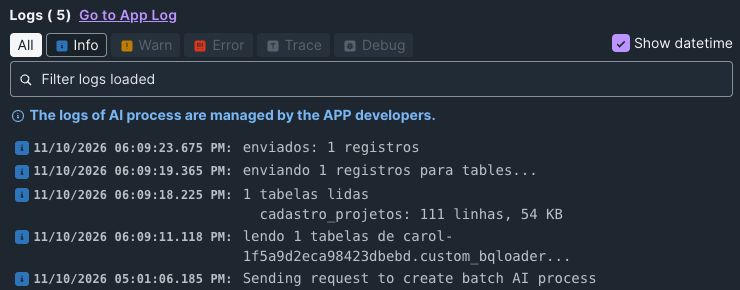
Abra a task em Activity Management e confirme que terminou com sucesso.
Confira também os logs do processo:
na primeira execução, procure três eventos item_processed e completed com
total: 3. Depois da alteração de configuração, o total esperado é cinco.
| Onde olhar | O que verificar |
|---|---|
| Activity Management → task → Logs | Estado e progresso da execução; logs que o código envia à task pelo CarolHandler do pyCarol |
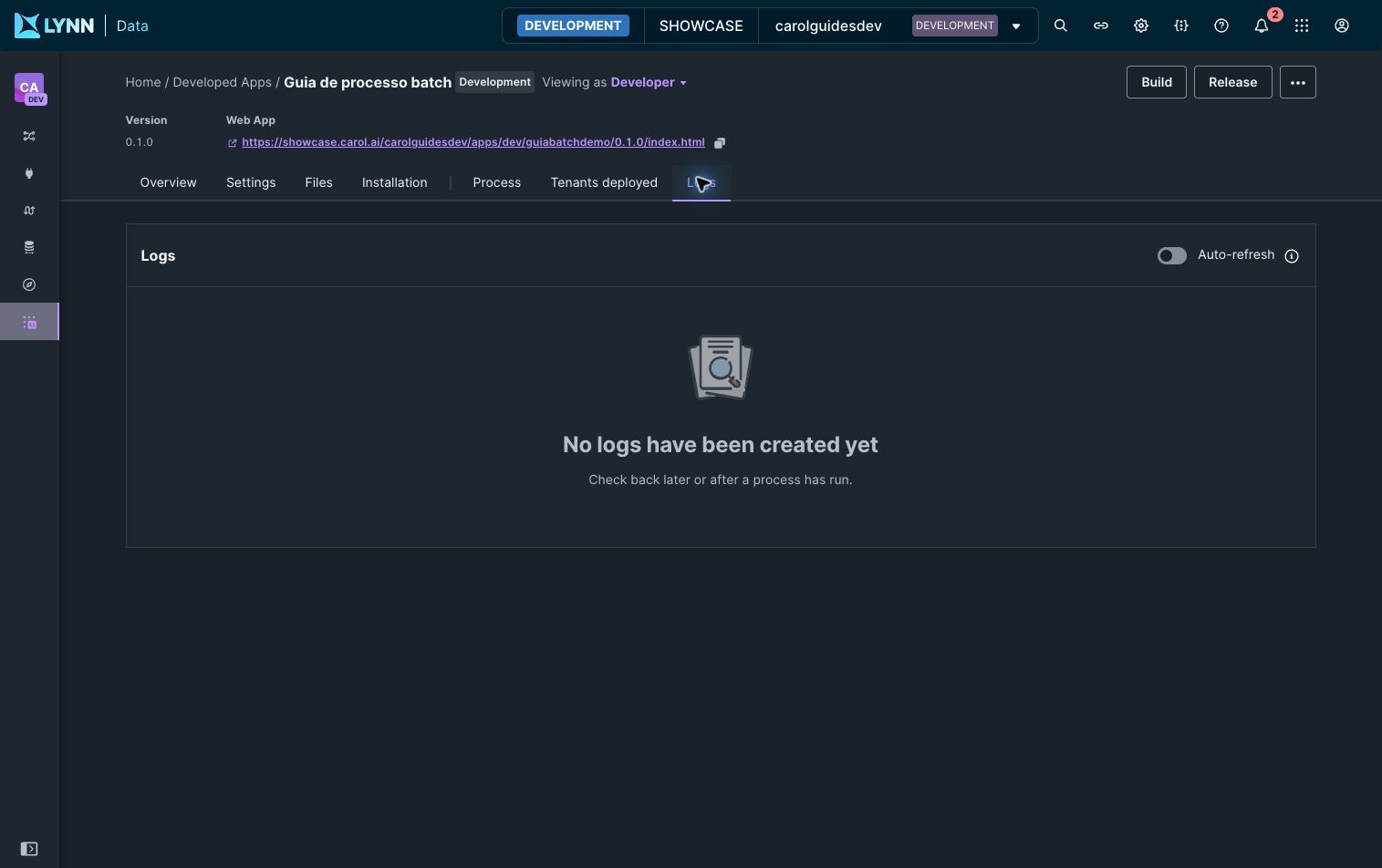
| Data Apps → seu app → Logs | Saída do programa e logs do app; confira período, processo e versão nos filtros disponíveis |
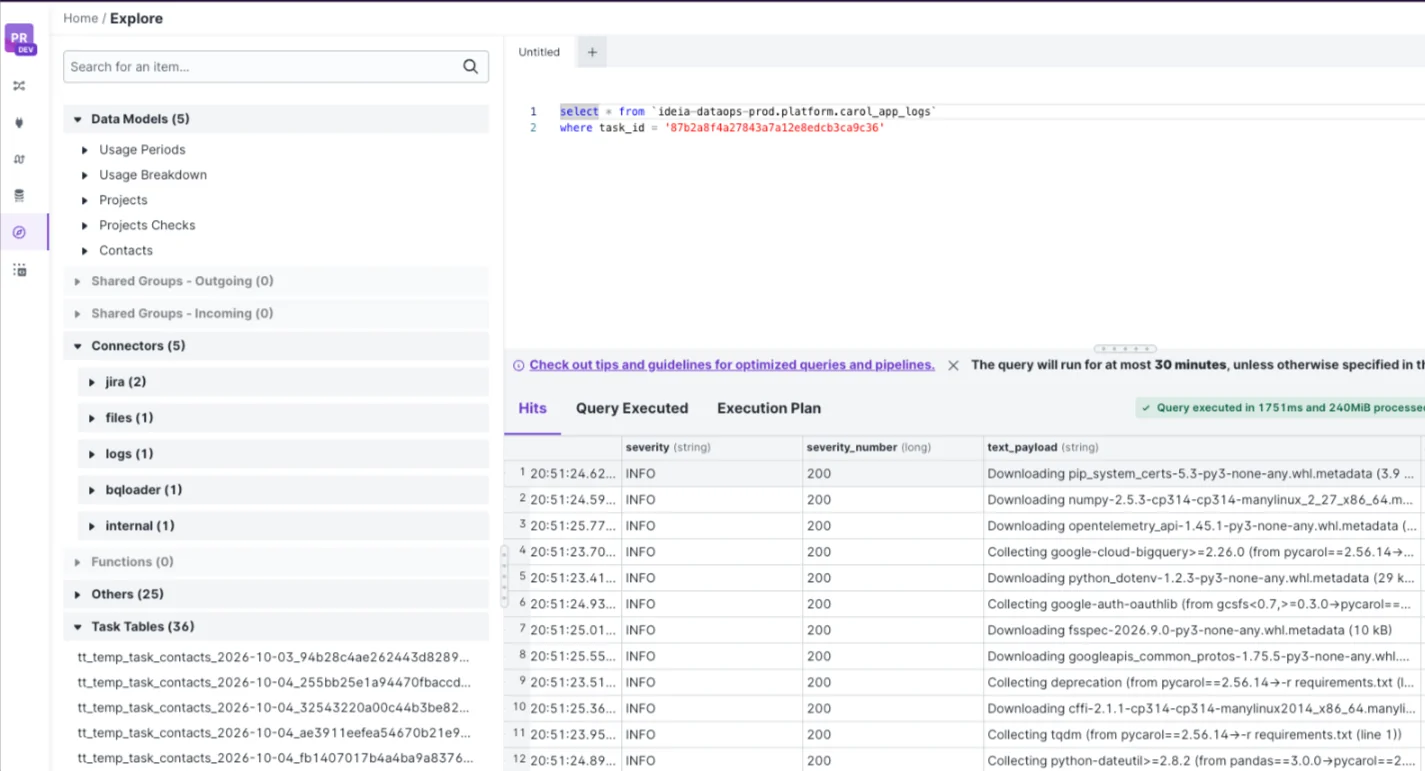
| Explore → Query Editor | Logs centralizados para investigar build, stack traces e erros não encaminhados à task |
Investigue erros no Explore
Nem todo erro aparece nos logs da task. Se o programa falhar antes de preparar o envio de logs pelo pyCarol, por exemplo, a mensagem pode aparecer apenas na saída do programa. Para investigar, confira a aba Logs do app ou consulte os logs pelo Explore.
- Em Activity Management, abra a task da execução e copie o Task ID exibido nos detalhes.
- Remova os hífens (
-) do identificador. - No Explore → Query Editor, substitua
ID_DA_TASKpelo valor sem hífens e execute a consulta:
select task_id, severity, severity_number, text_payload
from `ideia-dataops-prod.platform.carol_app_logs`
where task_id = 'ID_DA_TASK'
order by timestamp desc
limit 200;
Para procurar erros, acrescente ao WHERE:
and (
  severity_number >= 500
  or regexp_contains(text_payload, r'(?i)traceback|exception|error')
)
Uma linha do traceback pode ter severidade INFO, conforme a captura do console;
por isso, não dependa somente da severidade. Se necessário, retire o filtro de
erros e leia também as mensagens anteriores. A consulta completa está nos
samples.
Saiba mais: como o pyCarol envia logs para a task
O programa usa o logging do Python para registrar mensagens. Cada handler
define para onde elas serão enviadas. Neste exemplo, há dois destinos:
StreamHandler: escreve na saída do programa. Na sua máquina, você vê as mensagens no terminal; na plataforma, essa saída é capturada nos logs do app.CarolHandlerdo pyCarol: envia as mensagens para a aba Logs da task que está executando o batch.
A plataforma informa o identificador dessa execução pela variável LONGTASKID.
O código usa esse valor para associar os logs à task correta. No modo --local,
usa apenas o StreamHandler, sem enviar mensagens para a plataforma.
O trecho abaixo mostra a configuração dos dois destinos quando há uma task:
# Saída do programa: terminal local ou logs do app.
logger.addHandler(logging.StreamHandler(sys.stdout))

# Logs da task: envio pelo pyCarol.
logger.addHandler(CarolHandler(carol, task_id=task_id))

# A mesma mensagem segue para os dois destinos.
logger.info("Iniciando o processamento")
O nível indica como interpretar a mensagem:
| Chamada | Quando usar | Exemplo |
|---|---|---|
logger.info(...) | Acompanhar o andamento normal | “3 itens processados” |
logger.warning(...) | Avisar sobre uma situação que merece atenção | “Item sem campo opcional” |
logger.error(...) | Registrar um problema | “Falha ao consultar a origem” |
Registrar um erro e encerrar com falha são ações diferentes.
logger.error(...) só escreve a mensagem; o programa continua executando.
Se o problema impede a conclusão do batch, interrompa também o processamento.
Por exemplo:
logger.error("Falha ao consultar a origem")
raise RuntimeError("Não foi possível concluir o processamento")
Se essa exceção não for tratada, o programa encerra com código de erro. Assim, a falha não fica apenas como uma mensagem em uma execução que aparenta sucesso.
Acompanhe o consumo
Use a calculadora de custos para estimar o custo das execuções e o Billing para conferir o consumo registrado.
Saiba mais: como estimar o custo deste batch
Na calculadora, selecione a máquina de processamento e informe o tamanho da instância, a duração média e a quantidade de execuções.
Por exemplo, uma rotina de cinco minutos, executada a cada hora por trinta dias, teria 720 execuções e 60 horas de processamento no mês. São valores ilustrativos, não um orçamento para este guia. Acrescente o consumo de armazenamento, ingestão ou consultas, se a sua rotina utilizar esses serviços.
A calculadora produz uma estimativa. Acompanhe o uso no Billing e ajuste a frequência e o tamanho da máquina após medir uma execução representativa. Deixar o agendamento ativo mantém o consumo recorrente.
Dúvidas e problemas comuns
Saiba mais: respostas às dúvidas frequentes sobre Data Apps Batch
| Situação | O que fazer |
|---|---|
| Preciso configurar o GitHub em App config? | Não é necessário configurar a conexão com o GitHub em App config para construir a imagem de um Data App Batch. A origem do código para o build é definida pelos campos gitRepoUrl, gitBranch, gitPath e gitDockerfileName do manifest.json importado. A conexão em App config não substitui essa configuração. Se o repositório for privado, informe a credencial de acesso na etapa de build. |
| Fiz push do código. Por que o batch continua executando a versão anterior? | Push ou merge não atualizam uma imagem pronta. Após enviar as alterações ao repositório, faça um novo build e confira se o processo referencia a imagem e a tag desejadas. Depois, inicie uma nova execução. |
| O build terminou. Por que a rotina não executou? | O build constrói a imagem; a execução do batch é uma etapa separada. Acesse Process, localize o processo — batch_demo, neste tutorial — e clique em Run now ou Run, conforme a versão da interface. Acompanhe a task criada em Activity Management. |
| Por que há erro nos logs do app, mas não nos logs da task? | A aba Logs da task mostra as mensagens enviadas pelo código por meio do CarolHandler do pyCarol; a aba Logs do app mostra a saída do programa. Para investigar erros que não chegaram à task, consulte também Explore → Query Editor, na view ideia-dataops-prod.platform.carol_app_logs. Filtre task_id pelo Task ID sem hífens, copiado dos detalhes da execução em Activity Management. Veja a consulta pronta, com os registros mais recentes primeiro. |
| Reenviar o manifesto afeta meus agendamentos? | Sim. No comportamento atualmente identificado, reenviar o manifest.json pelo menu Files exclui o agendamento anteriormente configurado. Antes do envio, registre a frequência ou expressão cron, o fuso horário e a conta de Run as. Após a conclusão do deploy, recrie o agendamento e confira as próximas execuções. |